
Scheda Google sospesa: cosa fare per riattivarla
Perché Google sospende una scheda dell'attività, come capire il motivo, come presentare ricorso con le prove giuste e gli errori che rendono impossibile il ripristino.
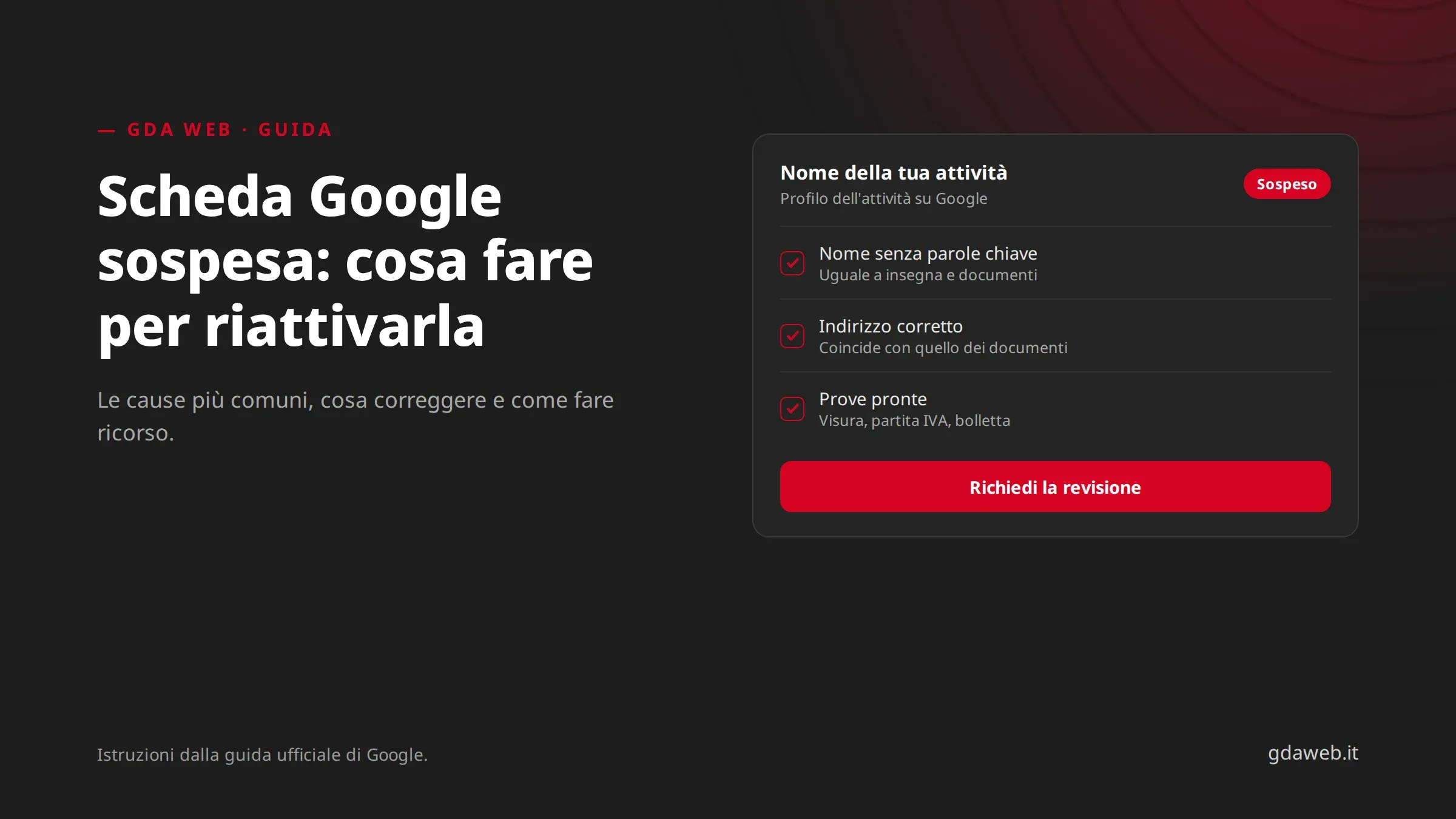
In breve: Google sospende una scheda quando ritiene che non rispetti le sue linee guida: nome con parole chiave aggiunte, indirizzo non reale, schede doppie, recensioni sospette. Per riattivarla devi prima correggere il problema, poi presentare ricorso dallo strumento per i ricorsi di Google Business Profile, allegando prove con lo stesso nome e indirizzo della scheda. Il ricorso si fa una sola volta: per questo conviene prepararlo bene, e non creare mai una nuova scheda al posto di quella sospesa.
Per un’attività locale la scheda Google è spesso il primo canale di contatti: è lì che le persone trovano telefono, orari e indicazioni. Quando sparisce, le chiamate calano subito. La fretta però è la peggior consigliera: un ricorso fatto male si brucia e non si può ripetere. Ecco come muoverti, seguendo la guida ufficiale di Google sui profili sospesi.
Perché Google sospende una scheda
Google non sempre spiega il motivo nel dettaglio, ma le cause più comuni sono queste:
- Parole chiave nel nome. “Studio Rossi Avvocato Divorzista Roma” al posto del nome reale “Studio Legale Rossi”. È la causa più frequente e la più facile da evitare.
- Indirizzo non valido. Una casella postale, un ufficio virtuale o un indirizzo dove non ricevi clienti né lavori davvero.
- Attività che lavora a domicilio con l’indirizzo visibile. Se vai tu dai clienti (idraulici, disinfestatori, imprese di pulizia) e non ricevi in sede, l’indirizzo va nascosto e va indicata la zona servita.
- Schede doppie per la stessa attività, magari create in momenti diversi o da persone diverse.
- Categoria sbagliata o scelta solo per comparire in più ricerche.
- Recensioni sospette, comprate o incentivate con sconti e regali.
- Modifiche importanti in poco tempo, come cambio di nome, indirizzo e categoria tutti insieme.
Sospensione, limitazione dell’account o rimozione?
Non sono la stessa cosa, e cambia cosa fare:
| Situazione | Cosa significa | Da dove partire |
|---|---|---|
| Profilo sospeso | La scheda non è più visibile o non è modificabile | Ricorso per il profilo |
| Account limitato | Il tuo account Google ha restrizioni: i profili che gestisci sono sospesi e non puoi crearne o rivendicarne altri | Prima il ricorso per l’account, poi quello per il profilo |
| Profilo rimosso | La scheda non è più accessibile né al pubblico né a te | Verifica il motivo nell’email ricevuta da Google |
Se il tuo account è limitato, Google indica di presentare prima il ricorso per l’account dalla pagina delle restrizioni dell’Account Google. Solo quando la limitazione è stata tolta puoi fare ricorso per la scheda.
Prima del ricorso: correggi il problema
È il passaggio che quasi tutti saltano, ed è il motivo per cui molti ricorsi vengono respinti. Prima di scrivere a Google, rileggi la scheda come la leggerebbe un revisore:
- Nome: è esattamente quello dell’insegna, dei documenti e del sito? Togli città, servizi e slogan.
- Indirizzo: è una sede reale dove ricevi clienti? Se no, nascondilo e imposta l’area servita.
- Categoria: quella principale descrive cosa fai davvero, non cosa vorresti posizionare.
- Telefono e sito: sono dell’attività, coerenti con quelli che compaiono altrove online.
- Schede doppie: se ne esistono altre per la stessa attività, vanno segnalate o unite, non lasciate in giro.
Come presentare il ricorso, passo per passo
- Apri lo strumento per i ricorsi di Google Business Profile con l’Account Google collegato alla scheda.
- Conferma l’account e seleziona il profilo sospeso.
- Seleziona la decisione che vuoi contestare: lo strumento mostra data, motivo, norme coinvolte e stato.
- Carica le prove e spiega in poche righe chiare perché la scheda rispetta le linee guida, citando cosa hai corretto.
- Conferma e seleziona Presenta ricorso.
Quali prove allegare
Google suggerisce documenti come la registrazione ufficiale dell’attività, licenze, certificati fiscali e bollette. In Italia, per esempio:
- visura camerale o certificato di attribuzione della partita IVA;
- bolletta di luce, telefono o internet intestata all’attività;
- eventuali licenze o iscrizioni ad albi e ordini professionali;
- una foto dell’insegna o dell’ingresso, se ricevi clienti in sede.
Il dettaglio decisivo: nome e indirizzo nei documenti devono coincidere con quelli della scheda. Se sulla visura c’è “Rossi Mario Impianti” e sulla scheda “Idraulico Pronto Intervento Roma”, il ricorso parte già in salita.
Dopo il ricorso: cosa aspettarsi
Google comunica la decisione via email e non indica un tempo preciso. Intanto:
- non modificare la scheda, per non cambiare le carte in tavola durante l’esame;
- non inviare un secondo ricorso uguale al primo: è consentito una sola volta;
- non creare una nuova scheda per la stessa attività.
Se il ricorso viene respinto, puoi chiedere un’ulteriore revisione solo con prove nuove, non presentate la prima volta. Per questo vale la pena raccogliere subito tutta la documentazione disponibile, invece di mandare il minimo indispensabile e sperare.
Come evitare che succeda di nuovo
- Usa il nome reale dell’attività, senza aggiunte.
- Mostra l’indirizzo solo se ricevi davvero clienti lì.
- Non creare schede per sedi che non esistono e non duplicare quelle esistenti.
- Raccogli le recensioni in modo pulito: chiederle va bene, pagarle o premiarle no.
- Fai le modifiche importanti una alla volta, e tieni coerenti nome, indirizzo e telefono sul sito e sugli altri portali.
In sintesi
Una scheda Google sospesa si può riattivare nella maggior parte dei casi, ma il ricorso è uno solo. Prima correggi ciò che non rispetta le linee guida, poi presenta il ricorso dallo strumento ufficiale con prove intestate allo stesso nome e indirizzo della scheda, e aspetta l’email senza toccare nulla. Non creare mai una scheda nuova al posto di quella sospesa.
Se la tua scheda è sospesa o vuoi evitare che succeda, posso aiutarti a sistemarla e a preparare il ricorso: scopri il servizio di ottimizzazione della scheda Google Business. Per capire come la scheda lavora insieme al sito, leggi anche la guida sulla SEO locale.